
- Čo sú to USB konektory a zástrčky
- Mini USB Pinout
- Čo robiť, ak nie je k dispozícii správny kábel
- USB napájanie
- Účel a typy
- Vlastnosti odspájkovania káblov na kolíkoch konektora
- Mikrovývod USB 3.0
- USB konektor na základnej doske
- Typy konektorov
- Ako prerobiť zástrčku vlastnými rukami
- Ďalšia úroveň špecifikácie USB 3.2
- Typy USB konektorov, hlavné rozdiely a vlastnosti
- Pinout USB portov, pinout micro usb, mini konektor pre nabíjanie
- Schéma konektora pre USB 2.0
- Typy konektorov USB - hlavné rozdiely a vlastnosti
- Funkcie "nožičiek" konektora micro-USB
- Schéma konektora pre USB 2.0
Čo sú to USB konektory a zástrčky
Vzhľadom na to, že existuje veľa konektorov USB, často medzi nimi dochádza k zámene. Niekedy sa po kúpe kábla spustí vlna sklamania, pretože sa môže ukázať, že zástrčka zakúpeného drôtu nepasuje do zariadenia. Preto sa vám v tomto článku pokúsim povedať, aké typy konektorov majú USB káble.
Napriek tomu, že na internete je veľa informácií o tejto téme, zvyčajne ovplyvňuje vývojové problémy, uvádza dátumy schválenia a uvedenia do prevádzky, dizajnové prvky a pinouty.Vo všeobecnosti sa poskytuje viac základných informácií, ktoré zvyčajne koncového používateľa nezaujímajú. Pokúsim sa zvážiť konektory z pohľadu domácnosti - kde sa používajú, ich výhody a nevýhody, rozdiely a vlastnosti.
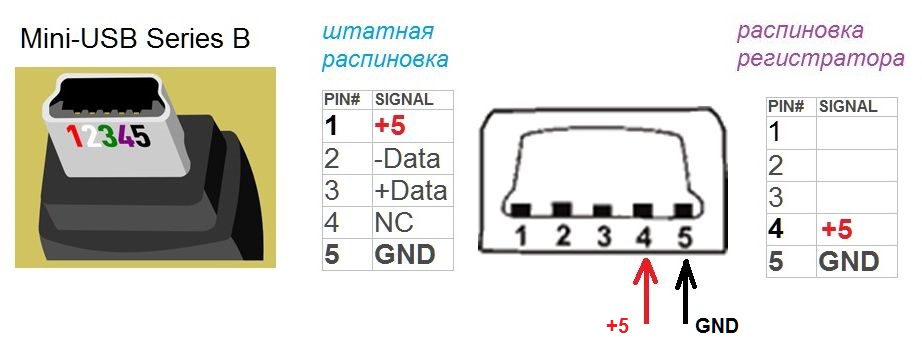
Mini USB Pinout
Táto možnosť pripojenia sa používa iba v starších verziách rozhrania, v tretej generácii sa tento typ nepoužíva.
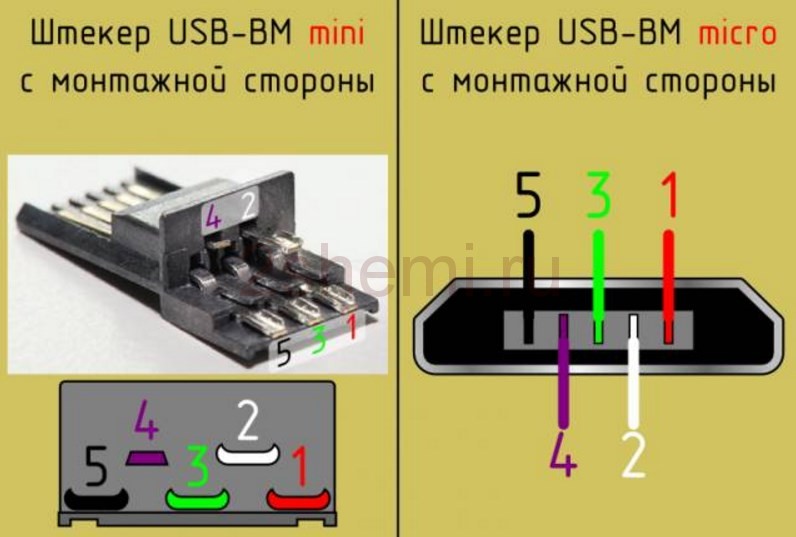
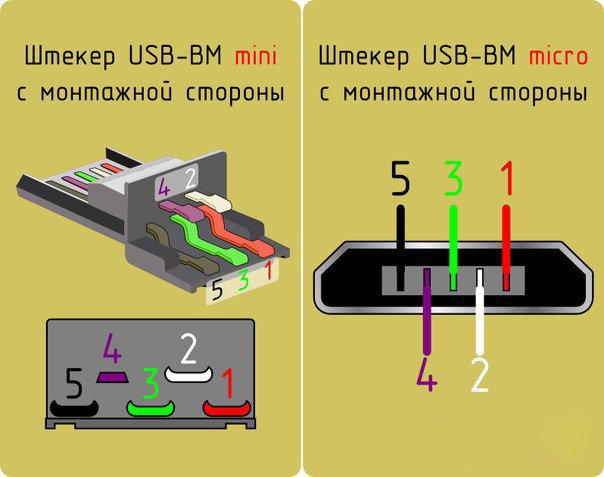
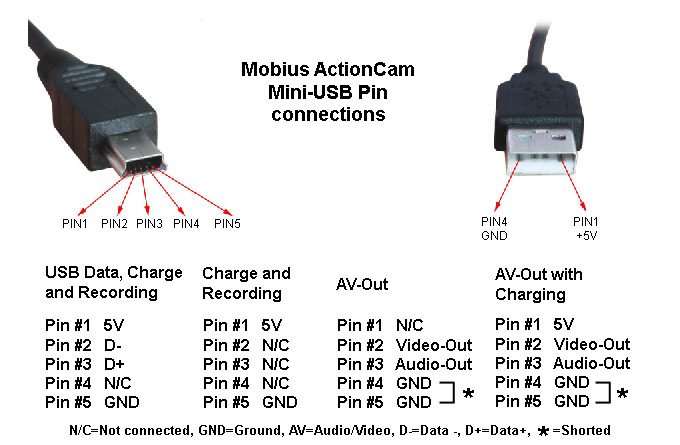
Vývod mini USB konektora
Ako vidíte, zapojenie zástrčky a zásuvky je takmer totožné s micro USB, respektíve sa zhoduje aj farebná schéma vodičov a čísla pinov. V skutočnosti sú rozdiely iba v tvare a veľkosti.
Väčšina moderných periférií je pripojená cez univerzálnu sériovú zbernicu. Preto USB pinout na základnej doske hrá veľmi dôležitú úlohu pri prevádzke moderného počítača. Existujú dva spôsoby inštalácie týchto konektorov. Prvým je montáž priamo na dosku. Zároveň je zobrazený na zadnej strane a je ihneď pripravený na prácu. Nie je však vždy vhodné sa k nemu pripojiť - a preto vyvinuli iný spôsob. Jeho podstata spočíva v pripravenom sedadle na hlavnej doske PC, na ktoré sa pripájajú vodiče z predného panela. A je na ňom zástrčka.
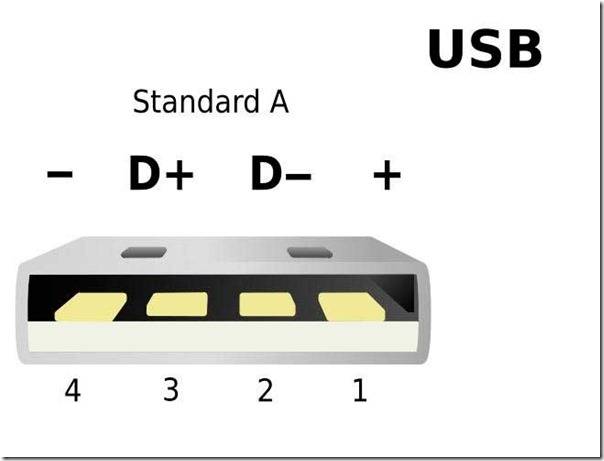
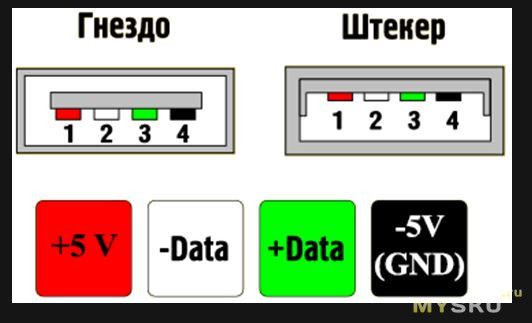
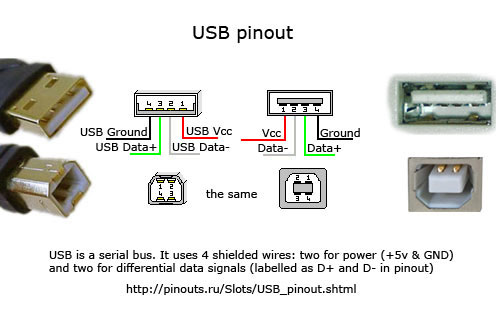
Jeden univerzálny sériový port USB 2.0 má 4 kolíky. Prvý z nich je označený ako „+ 5V“. Poskytuje napájanie periférneho zariadenia. Druhý a tretí sú kontakty, cez ktoré sa prenášajú informácie. Sú označené ako "DATA-" (prenos dát mínus) a "DATA+" (prenos dát plus). Posledný, 4., ktorý obsahuje USB pinout na základnej doske, je „GND“ – zemný zdroj.Sú farebne odlíšené podľa dnešných noriem: napájanie je červené, "DATA-" je biele, "DATA+" je zelené a "GND" je čierne.
Takéto spojenia rozhrania sa robia v pároch, takže na doske sú 2 štandardné USB konektory na jednej kontaktnej skupine naraz. Odspájkovanie pozostáva z 9 pinov: 4 - do jedného konektora, 4 - do druhého a posledné dva zohrávajú úlohu takzvaného kľúča. Na jednom mieste je nainštalovaný kolík a na druhom nie. Deje sa tak, aby nebolo možné ich zameniť a správne pripojiť. Kovanie z predného panelu je vyrobené podobným spôsobom. Preto by pri pripájaní prvého k druhému malo byť nainštalované bez problémov. Ak sa tak nestane, musíte zistiť, či robíte všetko správne.
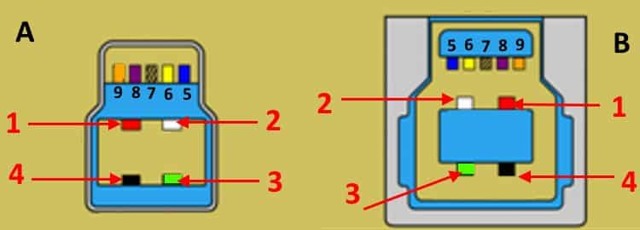
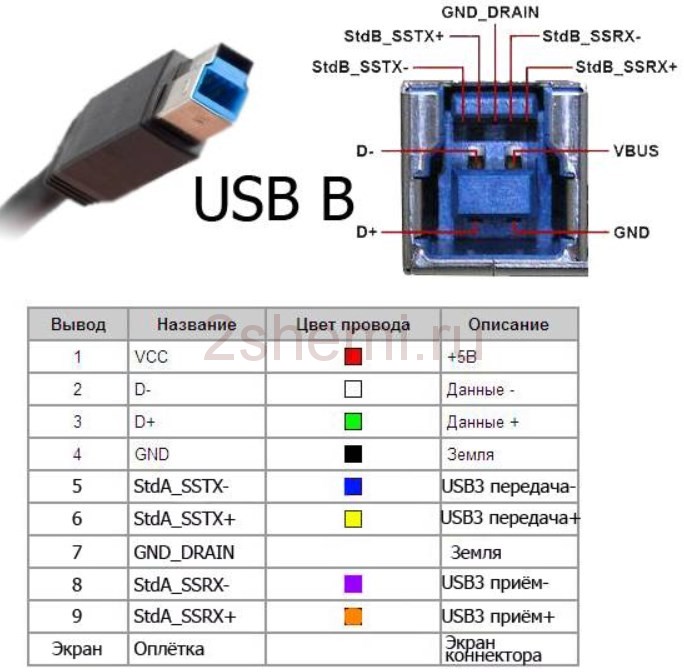
V poslednej dobe je čoraz populárnejšia 3. verzia štandardu USB. Pinout na základnej doske je výrazne odlišný, pretože na prenos informácií sa používa oveľa viac káblov. V tomto prevedení je ich len 9. K predtým daným 4 pribúdajú 2 páry “Superspeed” + a 2 páry rovnakého typu, ale len s mínusom a tiež “GND Drain” - dodatočný pozemok. Je to väčší počet drôtov, ktoré vám umožňujú zvýšiť rýchlosť prenosu dát. Ich vodiče sú označené modrou, fialovou - mínus, žltou, oranžovou - plus a ešte jednou čiernou - dodatočné uzemnenie. So zvyšujúcim sa počtom vodičov sa priamo úmerne zväčšuje rozloženie USB na základnej doske. Pre takýto štandard sa už používa 19 kontaktov. Jedným z nich je kľúč a jeho účelom je zabezpečiť správne pripojenie.
Pomocou univerzálnej sériovej zbernice sa k moderným počítačom a notebookom pripája veľké množstvo rôznych zariadení. Tlačiareň, skener, MFP, flash disky, klávesnica, myš a ďalšie zariadenia, ktoré výrazne rozširujú možnosti PC - to všetko je k počítaču pripojené práve cez takéto rozhranie. Nie vždy je vhodné pripojiť sa k zadnej časti počítača a počet integrovaných konektorov nemusí stačiť. Na vyriešenie tohto problému bol vytvorený konektor USB na základnej doske, ktorý vám umožňuje výrazne zvýšiť počet portov.
Čo robiť, ak nie je k dispozícii správny kábel
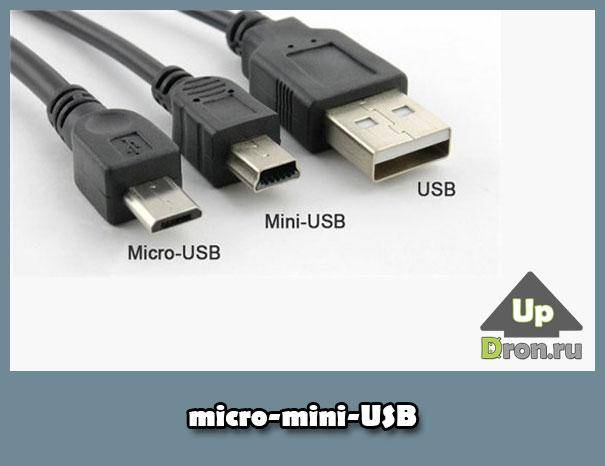
V každom inom prípade by som si kúpil len adaptérový kábel a netrápil sa. Ale aj na Aliexpresse, kde bežne kupujem káble a adaptéry, si za to pýtali priveľa. Takže vo mne zvíťazil vnútorný židovský muž, ktorý sa snaží všetko opraviť a urobiť sám, len aby neplatil ruble navyše.
Takže, zdvihnúť spájkovačku ... Dobre, ale čo ak neexistuje žiadna spájkovačka (alebo príliš lenivá na to, aby sa toľko obťažovala), ale je tu extra kábel USB typu C? Napríklad sme našli USB C - microUSB, a teda natívny USB - mini USB. Ako ich premeniť na USB Type-C - mini USB (a ak je to potrebné, získať aj USB - mini USB)?
Neexistuje žiadna mágia - stačí barbarsky prestrihnúť drôty - môžete priamo v strede, ak chcete skončiť s dvoma káblami. Vnútri uvidíte štyri vodiče s izoláciou - čierny, ružový, zelený a biely. Medzi mini a micro usb nie sú žiadne rozdiely v zapojení a pinoutoch, takže nič zložité. Odstránime izoláciu, pocínujeme, navinieme, ľubovoľne prispájkujeme, navinieme späť a voilá!
Hlavnou vecou je nezabudnúť na opätovnú izoláciu - najskôr izolujte vodiče jednotlivo a potom všetky dohromady. Na tento účel je celkom vhodná obyčajná fólia a elektrická páska, ale môžete si kúpiť aj teplom zmršťovaciu hadičku, aby sa zmestila na priemer kábla.
Aká bola moja radosť, keď sa starému fotoaparátu podarilo nabiť a vysypať všetky svoje fotografické majstrovské diela do notebooku, pričom zostala myš a pevný disk - môj vnútorný židovský muž nie je taký zlý, ukázalo sa.
USB napájanie
Napätie 5 voltov sa dodáva do akéhokoľvek USB konektora a prúd nemôže prekročiť 0,5 ampéra (pre USB 3.0 - 0,9 ampéra). V praxi to znamená, že maximálny výkon pripojeného zariadenia môže byť maximálne 2,5 wattu (4,5 pre USB 3.0). Preto pri pripájaní nízkoenergetických a prenosných zariadení - prehrávačov, telefónov, flash diskov a pamäťových kariet - nebudú žiadne problémy. Všetky veľké a masívne zariadenia však majú externé napájanie zo siete.
A teraz prejdime k typom konektorov. Nebudem uvažovať o úplne exotických možnostiach, ale budem hovoriť iba o najpopulárnejších a najčastejšie používaných zástrčkách. V zátvorkách bude uvedené, že patrí ku konkrétnej verzii USB.
Účel a typy
USB konektor má dobrú sadu funkcií. S ním môžete nielen prenášať veľké množstvo informácií vysokou rýchlosťou, ale tiež poskytnúť zariadeniu energiu. Nové rozhranie rýchlo nahradilo staré porty na počítačoch, ako je PS / 2. Teraz sú všetky periférie pripojené k PC pomocou USB portov.
K dnešnému dňu boli vytvorené 3 verzie USB konektora:
- Štandard 1.1 – nemohol konkurovať rýchlejším rozhraniam.Pomocou YUSB 1.1 bolo možné prenášať informácie rýchlosťou nie vyššou ako 12 Mbps. Apple už vtedy disponoval rozhraním so šírkou pásma až 400 Mbps.
- Verzia 2.0 - práve jej vďačí konektor za svoju popularitu. Rýchlosť až 500 Mbit/s potešila nielen používateľov, ale aj výrobcov elektronických prístrojov.
- Štandard 3.0 - maximálna rýchlosť výmeny informácií bola 5 Gb / s. Hoci dizajn USB konektora tejto verzie zvýšil počet pinov zo 4 na 9, tvar konektora sa nezmenil a je kompatibilný s predchádzajúcimi štandardmi.
Vlastnosti odspájkovania káblov na kolíkoch konektora
Niektoré špeciálne technologické nuansy vodičov spájkovacích káblov na kontaktných podložkách konektorov nie sú zaznamenané. Hlavnou vecou v takomto procese je zabezpečiť, aby sa farba vodičov kábla, predtým chránených pred izoláciou, zhodovala s konkrétnym kontaktom (kolíkom).
Farebné kódovanie vodičov vo vnútri zostavy káblov používaných pre rozhrania USB. Zhora nadol sú zobrazené farby káblových vodičov pre špecifikácie 2.0, 3.0 a 3.1.
Tiež, ak sú odspájkované modifikácie zastaraných verzií, mala by sa vziať do úvahy konfigurácia konektorov, takzvaný „otec“ a „matka“.
Vodič prispájkovaný na „sameckom“ kontakte sa musí zhodovať s spájkovaním na „materskom“ kontakte. Vezmime si napríklad možnosť odspájkovania kábla pomocou kolíkov USB 2.0.

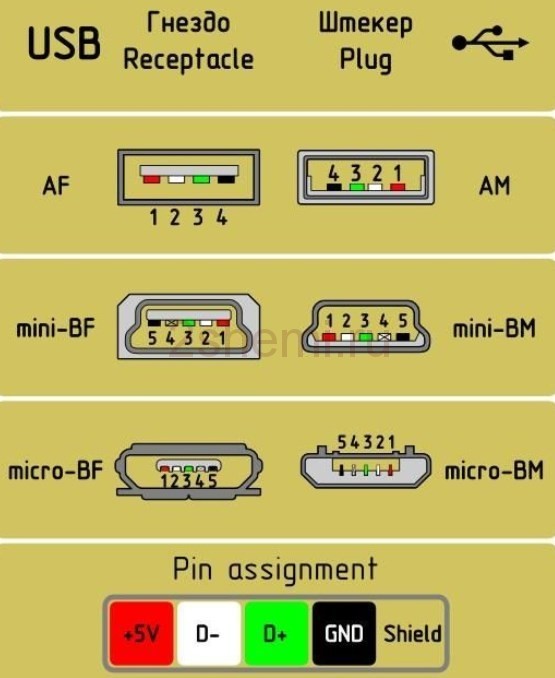
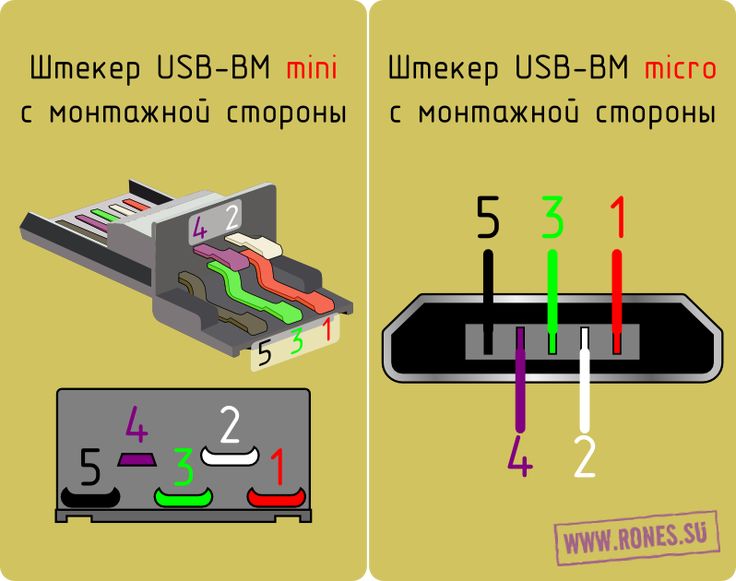
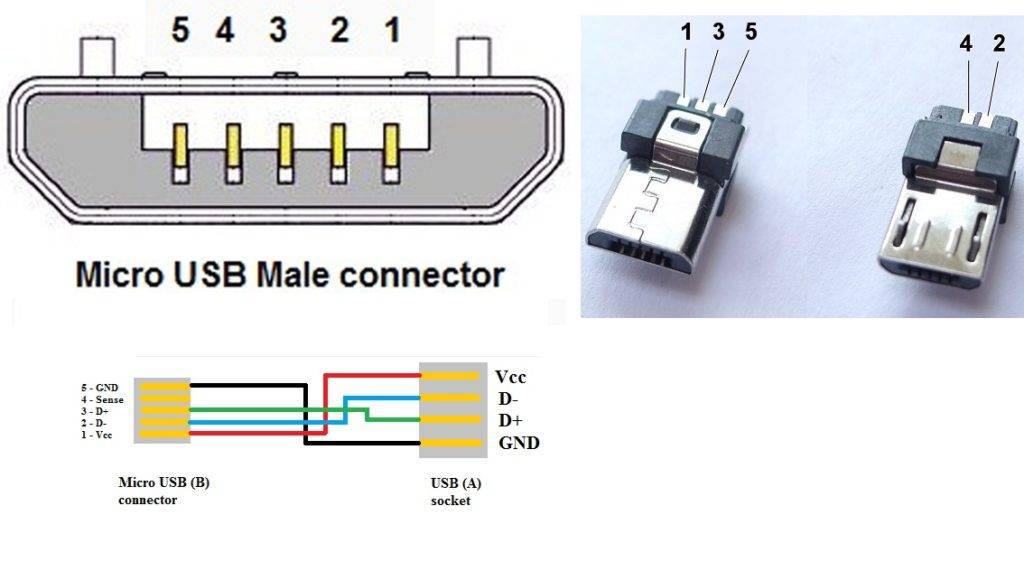

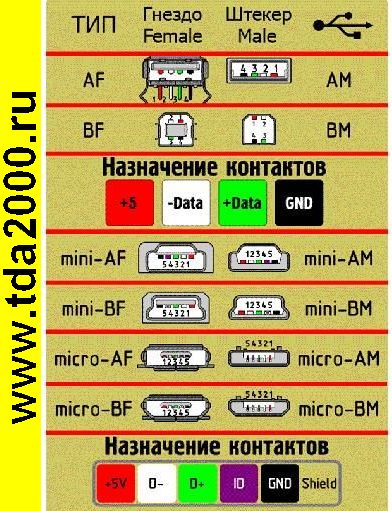
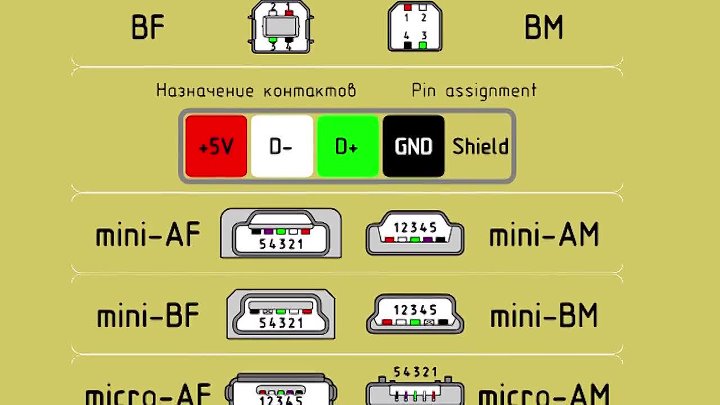
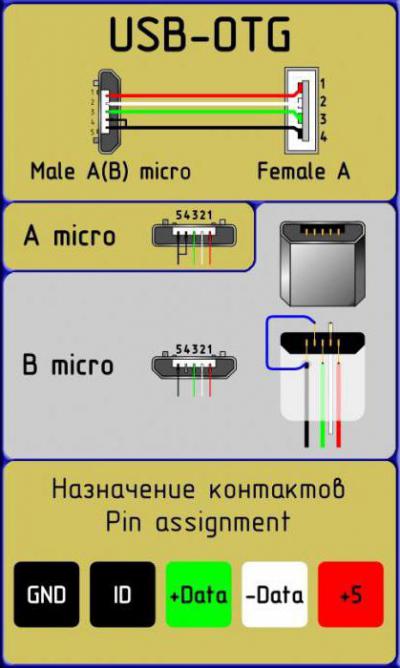
Štyri pracovné vodiče použité v tomto variante sú zvyčajne označené štyrmi rôznymi farbami:
- červená;
- biely;
- zelená;
- čierna.
V súlade s tým je každý vodič prispájkovaný ku kontaktnej podložke označenej špecifikáciou konektora podobnej farby.Tento prístup značne uľahčuje prácu elektrotechnika, eliminuje možné chyby v procese odspájkovania.
Podobná technika spájkovania sa používa na konektory iných sérií. Jediným rozdielom v takýchto prípadoch je väčší počet vodičov, ktoré je potrebné spájkovať. Na zjednodušenie práce je vhodné použiť špeciálny nástroj - spoľahlivú spájkovačku na spájkovanie drôtov doma a odstraňovač izolácie z koncov drôtov.
Bez ohľadu na konfiguráciu konektora sa vždy používa spájkovanie tieniacim vodičom. Tento vodič je prispájkovaný na príslušný kolík na konektore, Shield je ochranná clona.
Časté sú prípady ignorovania ochrannej clony, kedy „špecialisti“ v tomto vodiči nevidia zmysel. Nedostatok tienenia však drasticky znižuje výkon kábla USB.
Preto sa niet čomu čudovať, keď pri značnej dĺžke kábla bez tienenia dostane používateľ problémy v podobe rušenia.
Odspájkovanie konektora s dvoma vodičmi na usporiadanie elektrického vedenia pre darcovské zariadenie. V praxi sa používajú rôzne možnosti zapojenia na základe technických potrieb.
Spájkovanie kábla USB je povolené rôznymi spôsobmi v závislosti od konfigurácie liniek portu na konkrétnom zariadení.
Napríklad na prepojenie jedného zariadenia s druhým za účelom získania len napájacieho napätia (5V) stačí na príslušné piny (kontakty) prispájkovať iba dve vedenia.
Mikrovývod USB 3.0
Pinout (zapojenie) USB 3.0-micro sa počtom pinov (s výnimkou jedného) ani ich účelom a farbou nelíši od základného USB 3.0 konektora. Ide však o dosť zvláštny konektor, ktorý si vyžaduje osobitnú pozornosť.
Pri pohľade na obrázok nižšie si môžete okamžite všimnúť, že je vyrobený trochu nezvyčajne ako jeho „veľký brat“ micro-USB 2.0.
To zďaleka nie sú všetky rozdiely. Existujú dva typy konektorov micro-USB 3.0 (zástrčky). Líšia sa vizuálne aj svojim pinoutom (aj keď mierne)
Označenie týchto konektorov je USB 3.0 Micro A a USB 3.0 Micro B. Rozdielne sú aj zásuvky (zásuvky) týchto konektorov. Nechýba ani univerzálna USB 3.0 Micro AB zásuvka. Materiál pinoutov USB 3.0-micro si zaslúži samostatnú tému. Preto bolo rozhodnuté podrobnejšie zvážiť tému zapojenia micro-USB 3.0 v článku Pinout Micro-USB 3.0. Nakoniec zvážte iný typ konektora USB 3.0.
Líšia sa vizuálne aj svojim pinoutom (aj keď mierne). Označenie týchto konektorov je USB 3.0 Micro A a USB 3.0 Micro B. Rozdielne sú aj zásuvky (zásuvky) týchto konektorov. Nechýba ani univerzálna USB 3.0 Micro AB zásuvka. Materiál pinoutov USB 3.0-micro si zaslúži samostatnú tému. Preto bolo rozhodnuté podrobnejšie zvážiť tému zapojenia micro-USB 3.0 v článku Pinout Micro-USB 3.0. Nakoniec zvážte iný typ konektora USB 3.0.
USB konektor na základnej doske
Základné dosky už majú štandardne výstupné USB porty na zadnom paneli. Okrem toho však takmer vždy existujú kolíkové výstupy, napríklad pre predný panel systémovej jednotky. Pri pripájaní nie je nič zložité. Existujú dve možnosti prepínania. Môže to byť súprava čipov, ktoré sa vkladajú do kolíkov, alebo sa používa celý blok. Jedna sada pinov na doske je určená pre dva USB konektory. Pre verziu 2.0 sa používa 9 kontaktov, pre verziu 3.0 - 19.Ak je pripojenie vytvorené pomocou sady čipov, potom je možné pre jeden konektor použiť iba štyri kolíky av prípade 3,0 - 9.
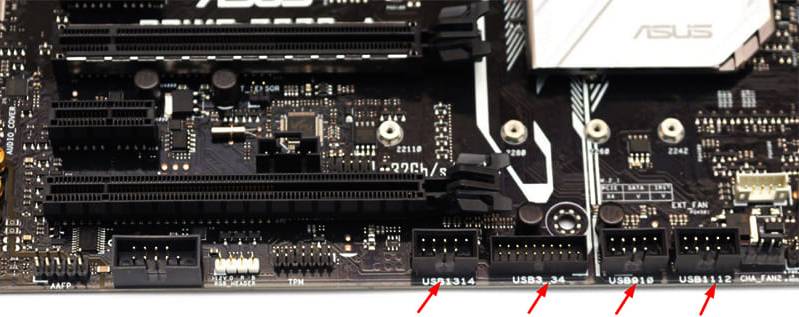 USB konektory na doske sú podpísané. Veľkosť USB 3.0 sa výrazne líši od veľkosti 2.0
Priradenie pinov na základnej doske je prísne regulované. Obe linky majú rovnakú zostavu, s výnimkou piateho kontaktu, ktorý slúži ako akýsi maják, aby sa jednotka nesprávne pripojila. Ak je vpravo, potom ľavý pár kontaktov je zodpovedný za prenos energie, potom dva páry pre dáta a pravý je uzemnený. Orientovať sa môžete ako podľa nápisov na čipoch, tak aj podľa farieb. Hoci posledný spôsob nie je taký spoľahlivý.
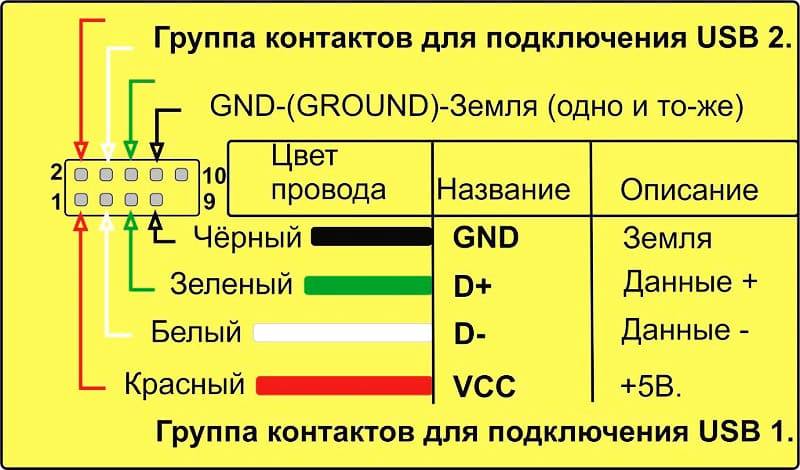 Rozhranie USB 2.0 na základnej doske
Študovať priradenie pinov pre USB 3.0 na doske nemá zmysel, keďže vývojári zapojenie maximálne zjednodušili. Na tento účel sa používa čip so všetkou potrebnou sadou kontaktov, čo je takmer nemožné nesprávne zapojiť.
Vo všeobecnosti sa pinout USB postupne stáva minulosťou. Dôležité bolo poznať umiestnenie kontaktov pre verzie 1.0 a 2.0. Potom sa káble a konektory začali čoraz viac unifikovať a navrhovať s najmenšími problémami pre používateľov pri pripájaní. Väčšina z nich sa nikdy nebude musieť zaoberať manuálnou inštaláciou alebo vôbec spájkovaním kontaktov. To je skôr údel rádioamatérov a „geekov“.
 Pozrite si toto video na YouTube
Predchádzajúci DIY HomiusAko ochrániť vchodové dvere pred rozbitím: 5 jednoduchých spôsobov
Ďalej DIY Homius Urob si sám mobilný dom: ako premeniť minibus na útulný domov
Typy konektorov
Druhá a tretia verzia konektorov sa odlišuje veľkosťou: Mini USB (malé veľkosti), Micro USB (aj menšie veľkosti); ako aj typy: A, B.
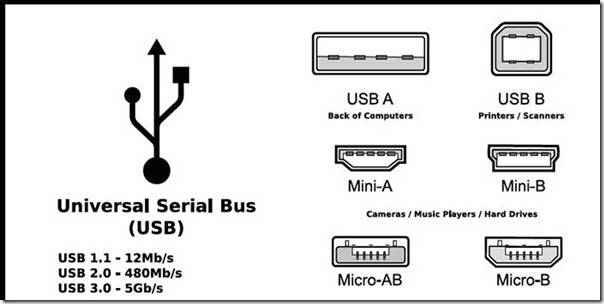
USB konektor 2.0 typu A.
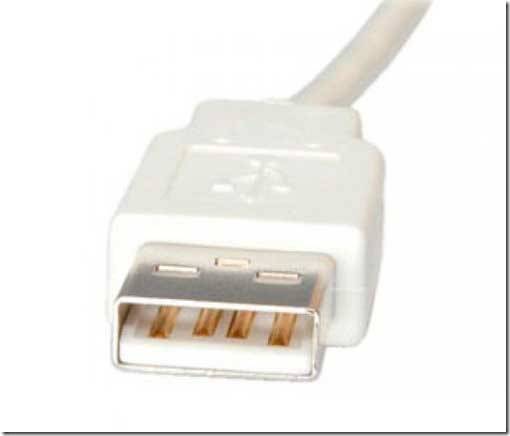
Spoľahlivý konektor, ktorého hlavnou charakteristikou je schopnosť vydržať viac ako jedno pripojenie, pričom nestráca svoju integritu.
Prierez konektora má obdĺžnikový tvar, ktorý pri pripojení vytvára dodatočnú ochranu.
Jeho nevýhodou sú veľké rozmery a všetky moderné zariadenia sú prenosné, čo ovplyvnilo vývoj a výrobu konektorov podobného typu, ale menších.
USB 2.0 typu A bolo predstavené v deväťdesiatych rokoch a dodnes je najpoužívanejšie.

Má významnú časť zariadení s nízkou spotrebou energie: klávesnicu, myš, flash disk a ďalšie.
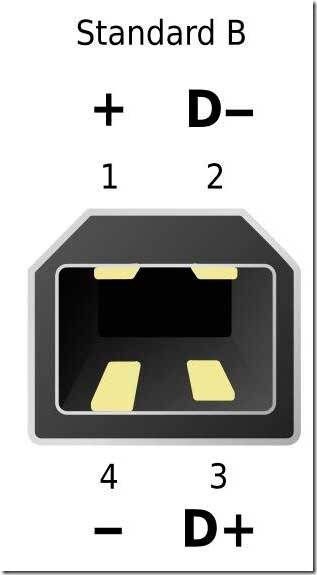
USB konektor verzie 2.0 typu B.
V podstate jeho uplatnenie nájdeme v stacionárnych zariadeniach s veľkými rozmermi. Patria sem skenery, tlačiarne, menej často ADSL modemy.
Zriedka, ale stále sa stáva, že káble tohto typu sa predávajú oddelene od samotného zariadenia, pretože nie sú súčasťou súpravy technického zariadenia. Preto skontrolujte kompletnú sadu zariadení.
Konektory tohto typu nie sú také populárne ako konektory typu A.
Štvorcový a lichobežníkový tvar je vlastný všetkým konektorom typu B.
Patria sem Mini aj Micro.
Zvláštnosťou sekcie konektorov typu "B" je ich štvorcový tvar, ktorý ho odlišuje od iných typov.
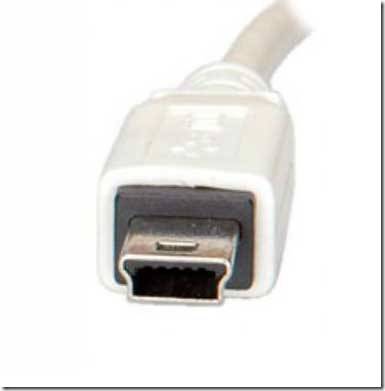
Mini USB konektory druhej verzie typu B.
Názov tohto typu konektora naznačuje, že má veľmi malú veľkosť.A to nie je prekvapujúce, pretože moderný trh čoraz viac ponúka miniatúrny tovar.
Vďaka použitiu osobných pevných diskov, čítačiek kariet, prehrávačov a iných malých zariadení sa konektory USB Mini typu B stali veľmi populárnymi.
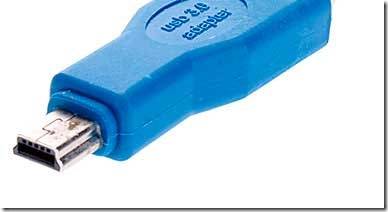
Treba poznamenať nespoľahlivosť takýchto konektorov. Pri častom používaní sa uvoľňuje.
Použitie modelov konektorov USB Mini typu A je však extrémne obmedzené.
Micro USB 2.0 typ B konektory.
Modely s konektorom Micro USB sú pokročilejšie ako modely s konektorom Mini USB.
Tento typ konektora je neuveriteľne malý.
Na rozdiel od predchádzajúcich prezentovaných mini typov sú tieto konektory veľmi spoľahlivé s upevnením a upevnením spojenia.
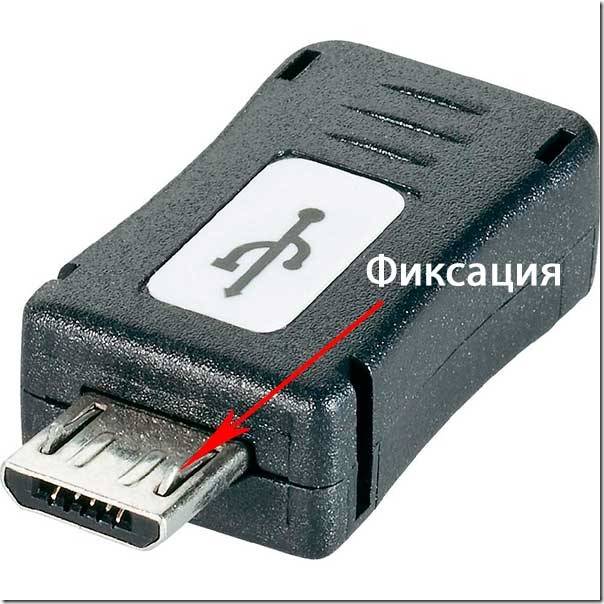
Konektor Micro USB 2.0 typu „B“ bol uznávaný pre svoje kvality ako jediný na všeobecné použitie na nabíjanie všetkých prenosných zariadení.
Čo sa stane časom, keď všetci výrobcovia budú vyrábať zariadenia prispôsobené špeciálne pre takéto konektory. Pravdepodobne nie dosť dlho na to, aby som to videl.
Takéto rozhodnutie však už v roku 2011 urobili všetci moderní výrobcovia, hoci konektor Micro USB 2.0 typu „B“ ešte nie je prítomný na všetkých zariadeniach.
USB konektory tretej verzie typu A.
Konektory USB 3.0 majú vysokú rýchlosť prenosu informácií vďaka dodatočným kontaktom.
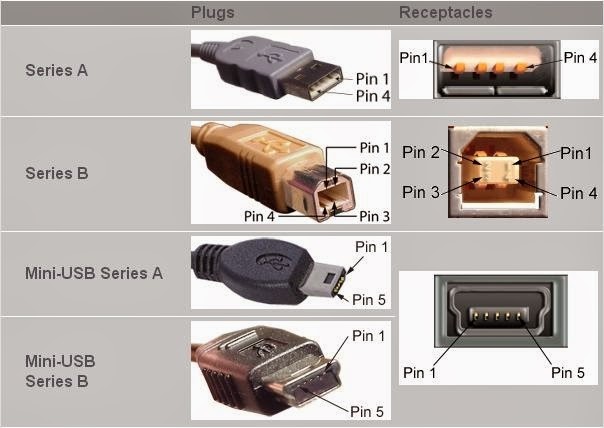
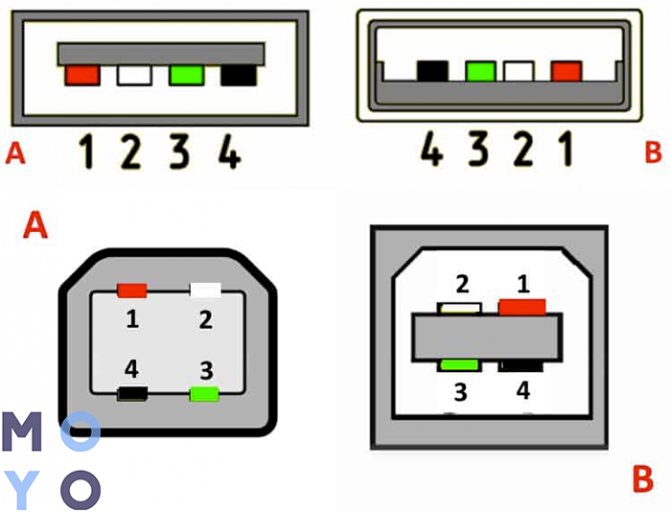
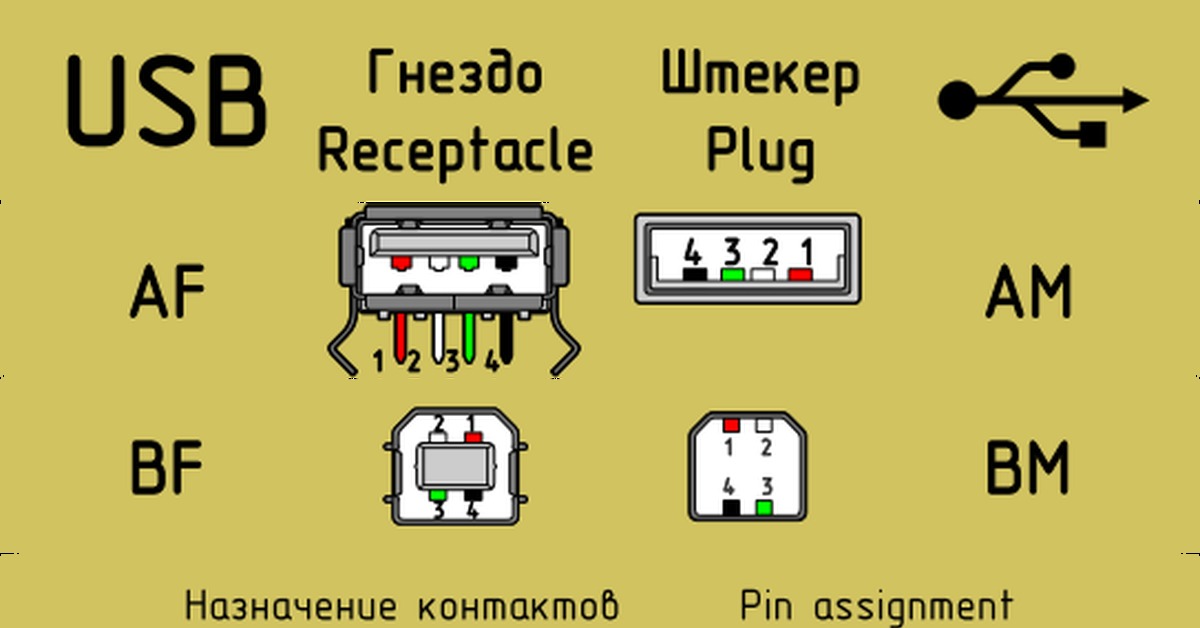

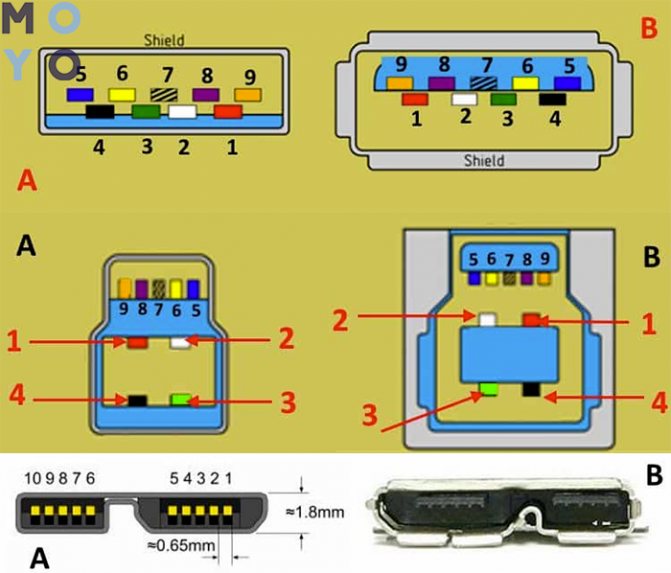

Pri takýchto zmenách je stále zachovaná kompatibilita spätnej väzby. Jeho použitie sa etablovalo v počítačoch a notebookoch najnovšej generácie.
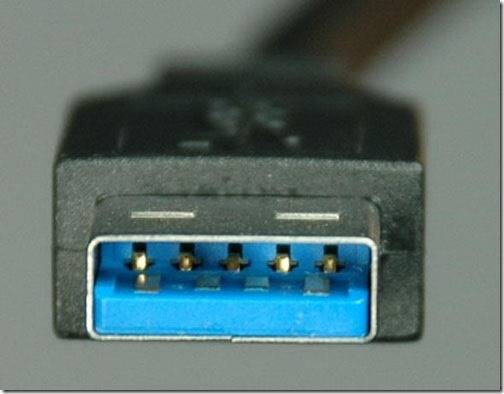
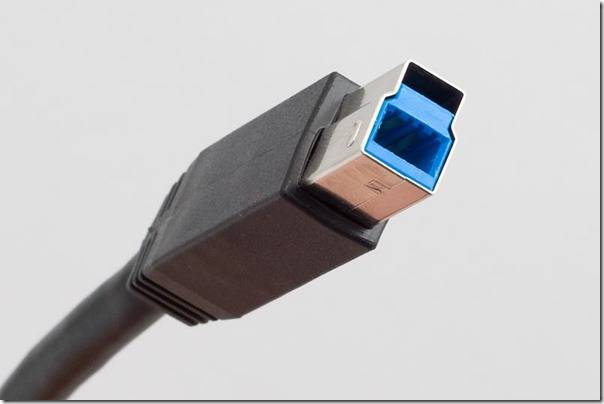
USB konektory tretej verzie typu B.
Tretia verzia konektorov USB typu "B" nie je vhodná na pripojenie konektorov USB druhej verzie.
Používa sa pri prevádzke periférnych zariadení so stredným a veľkým výkonom.
Micro USB 3.0.
Moderné externé disky s vysokou rýchlosťou, ako aj jednotky ako SSD, sú v podstate všetky vybavené takýmto konektorom, ktorý sa vyznačuje vysokou rýchlosťou výmeny informácií.
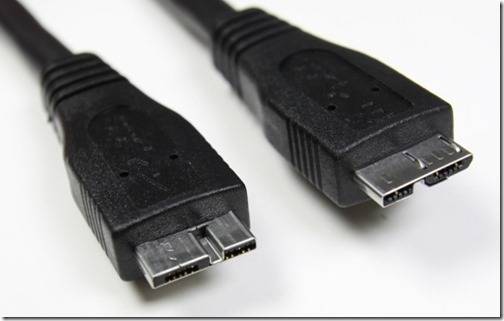
Čoraz častejšie zaujíma vedúcu pozíciu vďaka tomu, že má veľmi kvalitné spoje.
Konektor sa ľahko používa vďaka svojej kompaktnosti. Za jeho predchodcu sa považuje Micro USB konektor.
Pinout konektora USB.
Ako prerobiť zástrčku vlastnými rukami
Teraz máte k dispozícii schému pinout pre všetky populárne smartfóny a tablety, takže ak máte zručnosť pracovať s spájkovačkou, nebudú žiadne problémy s konverziou akéhokoľvek štandardného konektora USB na typ, ktorý potrebujete pre svoje zariadenie. Akékoľvek štandardné nabíjanie, ktoré je založené na použití USB, zahŕňa použitie iba dvoch vodičov - to je + 5V a spoločný (záporný) kontakt.
Stačí si vziať akýkoľvek nabíjací adaptér 220V / 5V, odstrihnúť z neho USB konektor. Odrezaný koniec sa úplne uvoľní od sita, zatiaľ čo zvyšné štyri drôty sa odizolujú a pocínujú. Teraz vezmeme kábel s konektorom USB požadovaného typu, potom z neho odrežeme prebytok a vykonáme rovnaký postup. Teraz zostáva len spájkovať vodiče dohromady podľa schémy, po ktorej je spojenie izolované každý samostatne. Výsledné puzdro je na vrchu zabalené elektrickou páskou alebo páskou. Môžete naliať horúce lepidlo - tiež normálna možnosť.
Ďalšia úroveň špecifikácie USB 3.2
Medzitým proces zlepšovania univerzálnej sériovej zbernice aktívne pokračuje. Na nekomerčnej úrovni už bola vyvinutá ďalšia úroveň špecifikácie, 3.2.
Rozhrania typu USB 3.2 údajne sľubujú dvojnásobný výkon oproti predchádzajúcemu dizajnu.
Vývojárom sa tieto parametre podarilo dosiahnuť zavedením viacpásmových kanálov, cez ktoré sa prenos uskutočňuje rýchlosťou 5 a 10 Gbps.
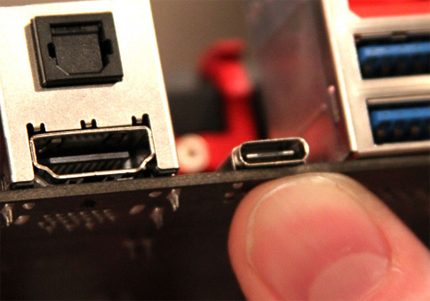
Podobne ako „Thunderbolt“, USB 3.2 používa viacero pruhov na dosiahnutie celkovej šírky pásma, namiesto toho, aby sa pokúšal synchronizovať a spustiť ten istý kanál dvakrát
Mimochodom, je potrebné poznamenať, že kompatibilita budúceho rozhrania s existujúcim USB-C je plne podporovaná, pretože konektor typu C (ako už bolo uvedené) je vybavený náhradnými kontaktmi (kolíky), ktoré poskytujú viacpásmový signál. prenos.
Typy USB konektorov, hlavné rozdiely a vlastnosti
Univerzálna sériová zbernica sa dodáva v 3 verziách – USB 1.1, USB 2.0 a USB 3.0. Prvé dve špecifikácie sú navzájom plne kompatibilné, pneumatika 3.0 má čiastočné prekrytie.
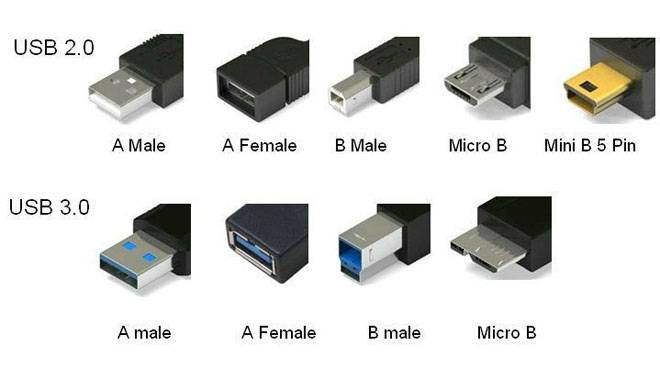
USB 1.1 je prvá verzia zariadenia používaná na prenos dát. Špecifikácia sa používa len kvôli kompatibilite, pretože 2 prevádzkové režimy na prenos dát (nízka rýchlosť a plná rýchlosť) majú nízku rýchlosť výmeny informácií. Nízkorýchlostný režim s rýchlosťou prenosu dát 10-1500 Kbps sa používa pre joysticky, myši, klávesnice. Plná rýchlosť sa používa v audio a video zariadeniach.
USB 2.0 pridalo tretí režim prevádzky - Vysokorýchlostný na pripojenie úložných zariadení a video zariadení vyššej organizácie. Konektor je na logu označený HI-SPEED. Rýchlosť výmeny informácií v tomto režime je 480 Mbps, čo sa rovná rýchlosti kopírovania 48 Mbps.


V praxi sa v dôsledku návrhu a implementácie protokolu ukázala priepustnosť druhej verzie nižšia ako deklarovaná a je 30-35 MB / s. Káble a konektory špecifikácií Universal Bus 1.1 a Generation 2 majú identickú konfiguráciu.
Univerzálna zbernica tretej generácie podporuje 5 Gb/s, čo zodpovedá rýchlosti kopírovania 500 MB/s. Je k dispozícii v modrej farbe, vďaka čomu je ľahké identifikovať, ktoré zástrčky a zásuvky patria k inovovanému modelu. Prúd zbernice 3.0 sa zvýšil z 500 mA na 900 mA. Táto funkcia umožňuje nepoužívať samostatné napájacie zdroje pre periférne zariadenia, ale na ich napájanie využiť zbernicu 3.0.
Špecifikácie 2.0 a 3.0 sú čiastočne kompatibilné.
Pinout USB portov, pinout micro usb, mini konektor pre nabíjanie
V súčasnosti majú všetky mobilné zariadenia a stolné elektrospotrebiče vo svojom arzenáli dátové porty. Moderné prístroje dokážu nielen vymieňať informácie cez USB alebo micro-USB, ale aj nabíjať batérie. Aby ste mohli vykonať kompetentné rozloženie kontaktov, musíte si najprv preštudovať schémy a farby zapojenia.
Schéma konektora pre USB 2.0
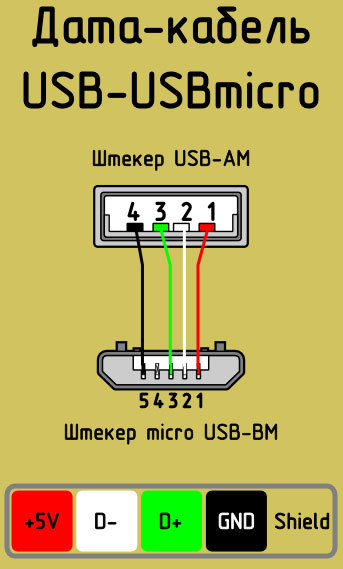
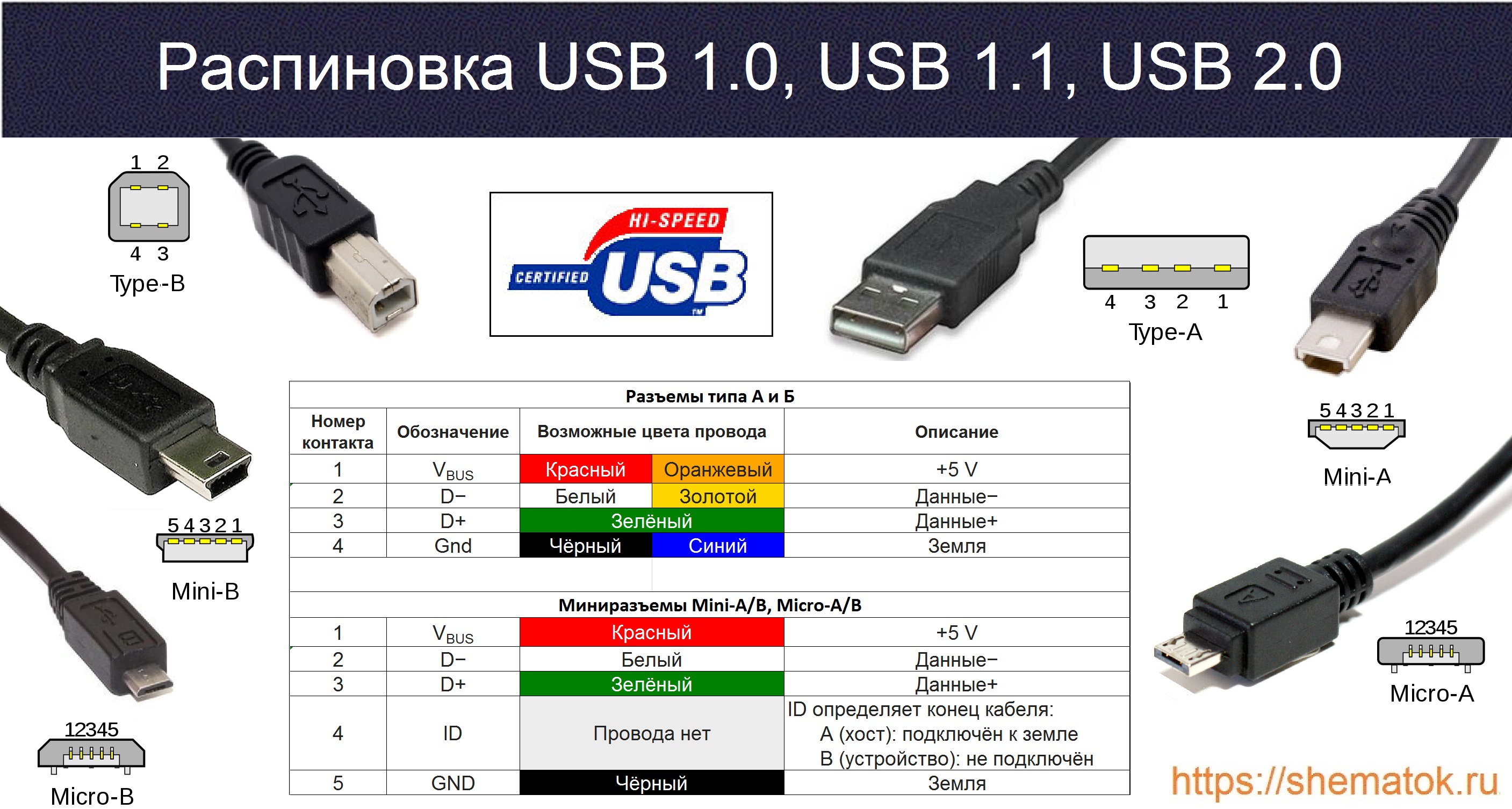
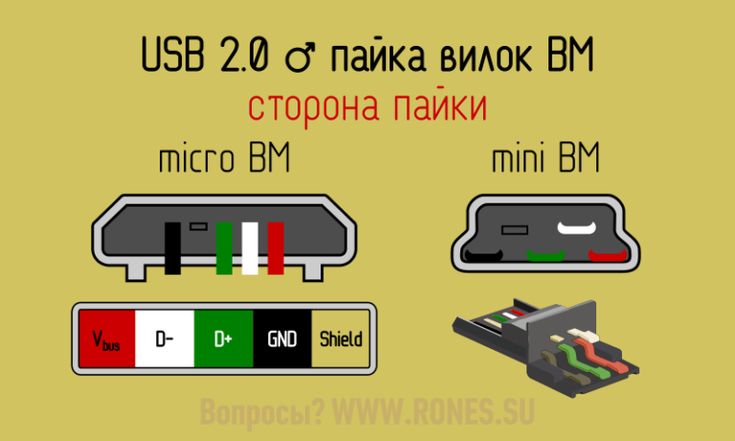
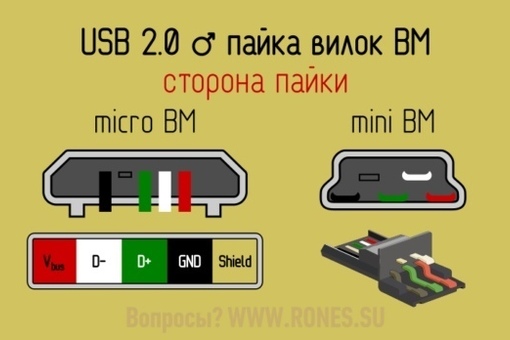
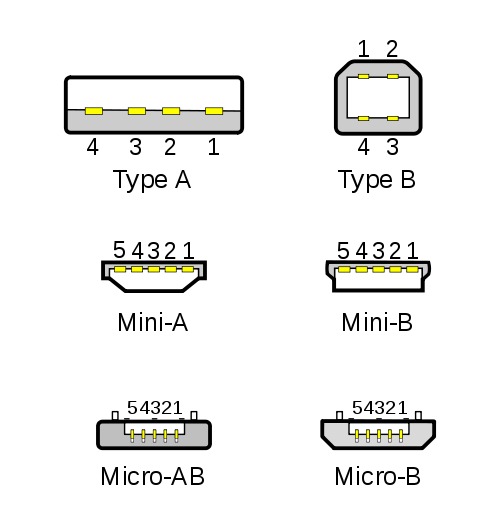
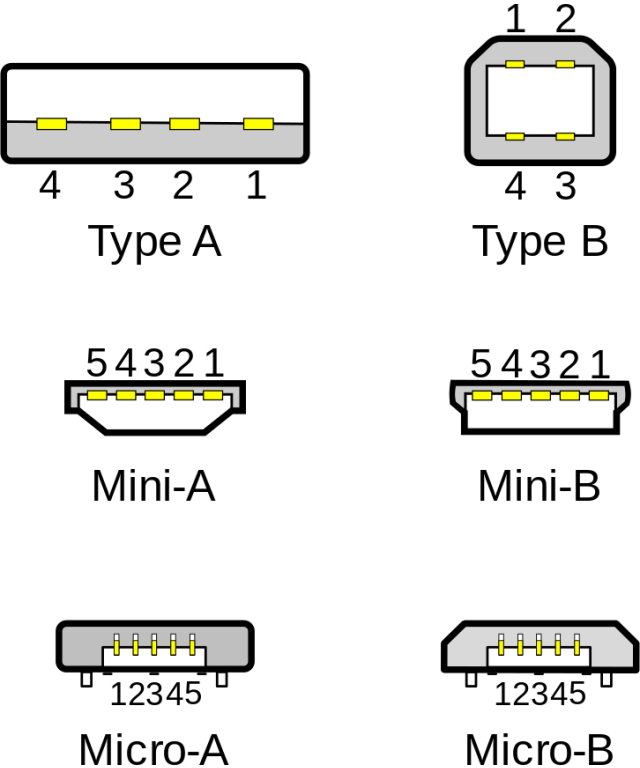
Na diagrame môžete vidieť niekoľko konektorov, ktoré sa od seba určitým spôsobom líšia. Napríklad aktívne (napájacie) zariadenie je označené písmenom A a pasívne (zásuvné) zariadenie je označené písmenom B. Medzi aktívne zariadenia patria počítače a hostitelia a pasívne zariadenia sú tlačiarne, skenery a iné zariadenia. Je tiež zvykom oddeľovať konektory podľa pohlavia: M (samec) alebo „samec“ je zástrčka a F (samica) alebo „matka“ je zásuvka konektora.Existujú formáty vo veľkosti: mini, mikro a bez označenia. Ak napríklad spĺňate označenie „USB micro-VM“, znamená to, že zástrčka je určená na pripojenie k pasívnemu zariadeniu pomocou formátu micro.
Ak chcete pripojiť zásuvky a zástrčky, budete potrebovať znalosti o účele vodičov v kábli USB:
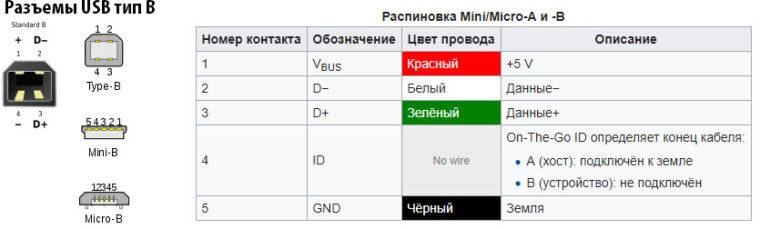
- červený VBUS („plus“) nesie konštantné napätie 5 voltov vzhľadom na GND. Minimálna hodnota elektrického prúdu pre neho je 500 mA;
- biely vodič je pripojený k "mínusu" (D-);
- zelený drôt je pripevnený k "plus" (D +);
- Čierna farba vodiča znamená, že napätie v ňom je 0 voltov, nesie záporný náboj a používa sa na uzemnenie.
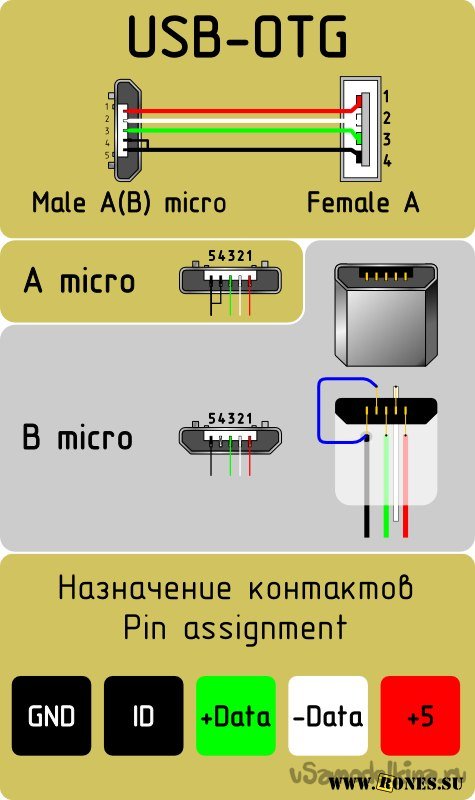
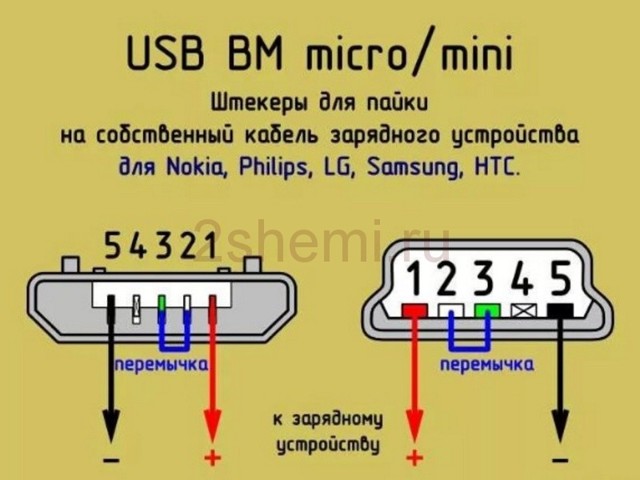
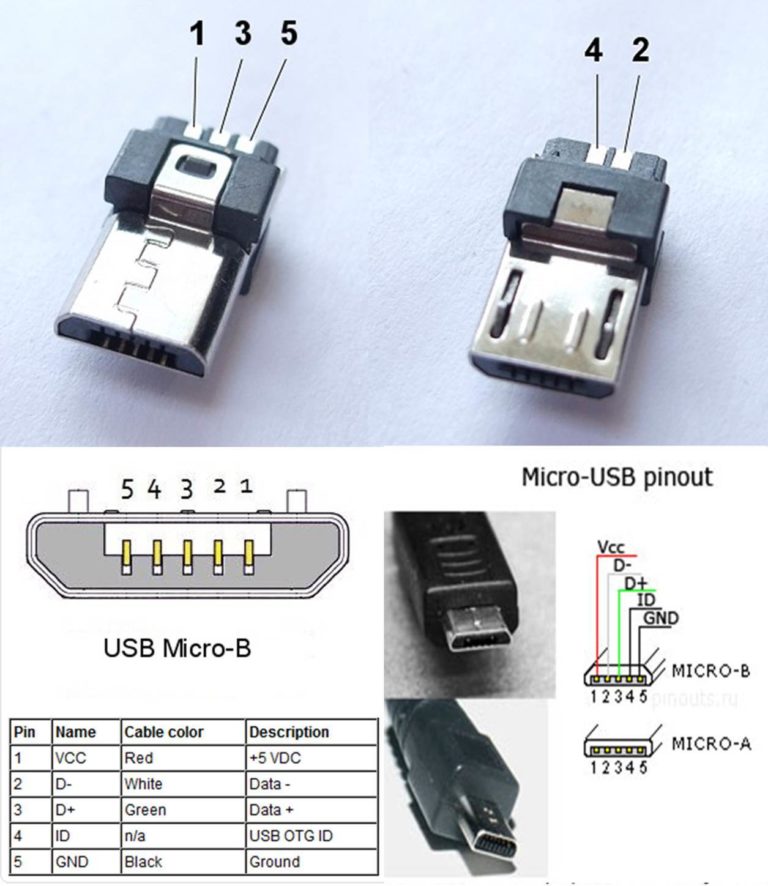
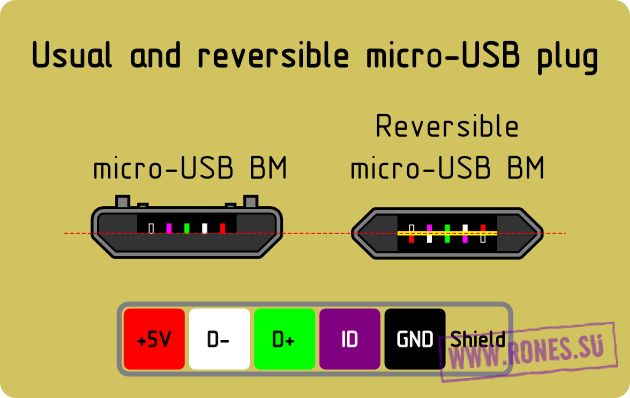
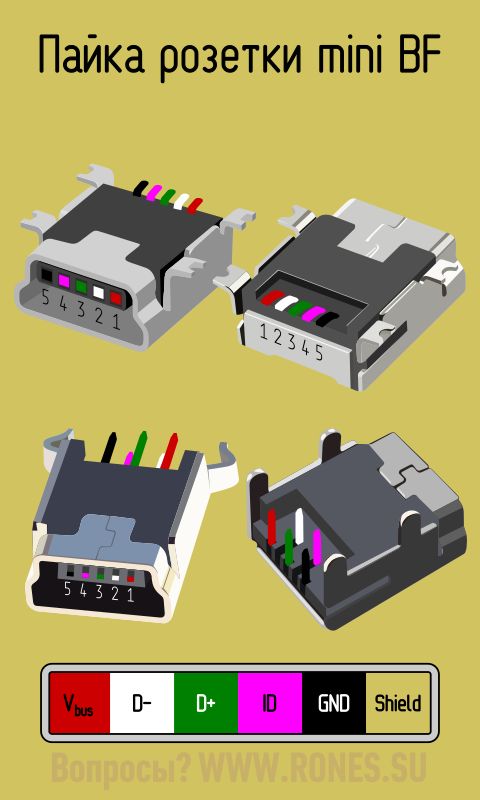
V mini a mikro formátoch obsahujú konektory po päť kolíkov: červený, čierny, biely a zelený vodič, ako aj ID (ktoré je v konektoroch typu A uzavreté voči GND a v konektoroch B sa vôbec nepoužíva).
Niekedy v USB kábli nájdete aj holý Shield drôt. Tento drôt nie je očíslovaný.
Ak pri práci používate stôl, konektor v ňom je zobrazený z vonkajšej (pracovnej) strany. Izolačné časti konektora sú svetlosivé, kovové časti sú tmavosivé a dutiny sú označené bielou farbou.
Aby ste vykonali správne odspájkovanie USB, musíte zrkadliť obraz prednej strany konektora.
Konektory pre mini a mikro formáty na USB pozostávajú z piatich pinov. Preto sa štvrtý kontakt v konektoroch typu B nebude musieť používať v práci. Tento kontakt v konektoroch typu A sa uzatvára s GND a pre samotné GND je použitý piaty.
V dôsledku nenáročných manipulácií môžete nezávisle vytvoriť pinout pre porty USB rôznych formátov.
Usb vedenie verzie 3.0 sa vyznačuje pridaním štyroch farebných vodičov a prídavného uzemnenia. Vďaka tomu je kábel USB 3.0 citeľne hrubší ako jeho mladší brat.
Schémy vzájomného prepojenia zariadení USB a zapojenia zástrčiek zariadení:
- PS/2 Do USB portu
- Joystick Defender Game Racer Turbo USB-AM
- Rozpájkovacie usb am a micro usb bm, na nabíjanie a prenos dát do počítača
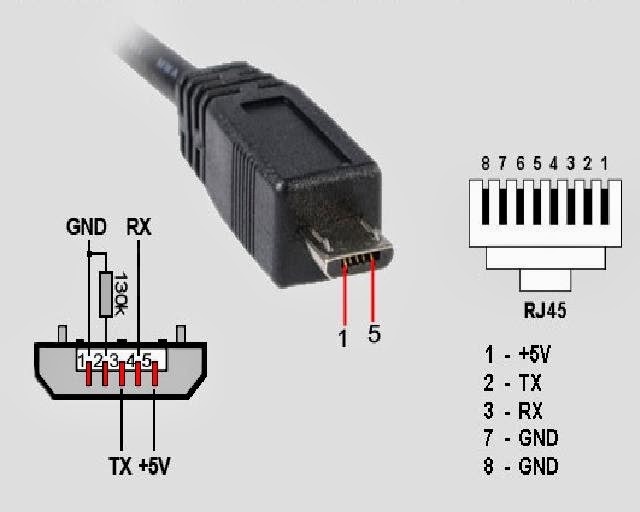
- USB-OTG
- USB konektor SAMSUNG GALAXY TAB 2
Typy konektorov USB - hlavné rozdiely a vlastnosti
Existujú tri špecifikácie (verzie) tohto typu pripojenia, ktoré sú čiastočne navzájom kompatibilné:
- Úplne prvý variant, ktorý sa rozšíril je v 1. Ide o vylepšenú modifikáciu predchádzajúcej verzie (1.0), ktorá prakticky neopustila fázu prototypu pre závažné chyby v protokole prenosu dát. Táto špecifikácia má nasledujúce vlastnosti:
- Prenos dát v dvoch režimoch vysokou a nízkou rýchlosťou (12,0 a 1,50 Mb/s).
- Možnosť pripojiť viac ako sto rôznych zariadení (vrátane rozbočovačov).
- Maximálna dĺžka kábla je 3,0 m pre vysoké a 5,0 m pre nízke prenosové rýchlosti.
- Menovité napätie zbernice je 5,0 V, prípustný zaťažovací prúd pripojeného zariadenia je 0,5 A.
Dnes sa tento štandard prakticky nepoužíva kvôli nízkej šírke pásma.
- Druhá špecifikácia, ktorá dnes dominuje.Tento štandard je plne kompatibilný s predchádzajúcou modifikáciou. Charakteristickým rysom je prítomnosť vysokorýchlostného protokolu výmeny dát (až 480,0 Mbps).
Jasná demonštrácia výhod USB 2.0 oproti iným rozhraniam (prenosová rýchlosť 60 MB za sekundu, čo zodpovedá 480 Mbps)
Vďaka plnej hardvérovej kompatibilite s mladšou verziou je možné periférne zariadenia tohto štandardu pripojiť k predchádzajúcej verzii. Je pravda, že v tomto prípade sa priepustnosť zníži až 35-40 krát av niektorých prípadoch ešte viac.
Keďže medzi týmito verziami existuje úplná kompatibilita, ich káble a konektory sú identické.
Všimnime si, že napriek šírke pásma špecifikovanej v špecifikácii je reálna rýchlosť výmeny dát v druhej generácii o niečo nižšia (asi 30-35 MB za sekundu). Je to spôsobené zvláštnosťou implementácie protokolu, ktorá vedie k oneskoreniam medzi dátovými paketmi.
Pretože rýchlosť čítania moderných jednotiek je štyrikrát vyššia ako šírka pásma druhej modifikácie, to znamená, že nespĺňala súčasné požiadavky.
- 3. generácia Universal Bus bola navrhnutá špeciálne na riešenie obmedzení šírky pásma. Podľa špecifikácie je táto úprava schopná vymieňať si informácie rýchlosťou 5,0 Gbps, čo je takmer trojnásobok rýchlosti čítania moderných diskov. Zástrčky a zásuvky najnovšej modifikácie sú zvyčajne označené modrou farbou, aby sa uľahčila identifikácia príslušnosti k tejto špecifikácii.
USB 3.0 konektory majú výraznú modrú farbu
Ďalšou vlastnosťou tretej generácie je zvýšenie menovitého prúdu až na 0,9 A, čo vám umožňuje napájať množstvo zariadení a opustiť pre ne samostatné napájacie zdroje.
Pokiaľ ide o kompatibilitu s predchádzajúcou verziou, je čiastočne implementovaná, bude podrobne popísaná nižšie.
Funkcie "nožičiek" konektora micro-USB
Konektor micro-USB sa používa na nabíjanie malých a prenosných prchavých zariadení a synchronizáciu údajov medzi počítačom a prístrojmi. Skladá sa z piatich „nohičiek“. Dve "nohy" sú oddelené na opačných stranách puzdra: jedna je kladná hodnota 5V, druhá je záporná. Toto usporiadanie znižuje možnosť rozbitia.
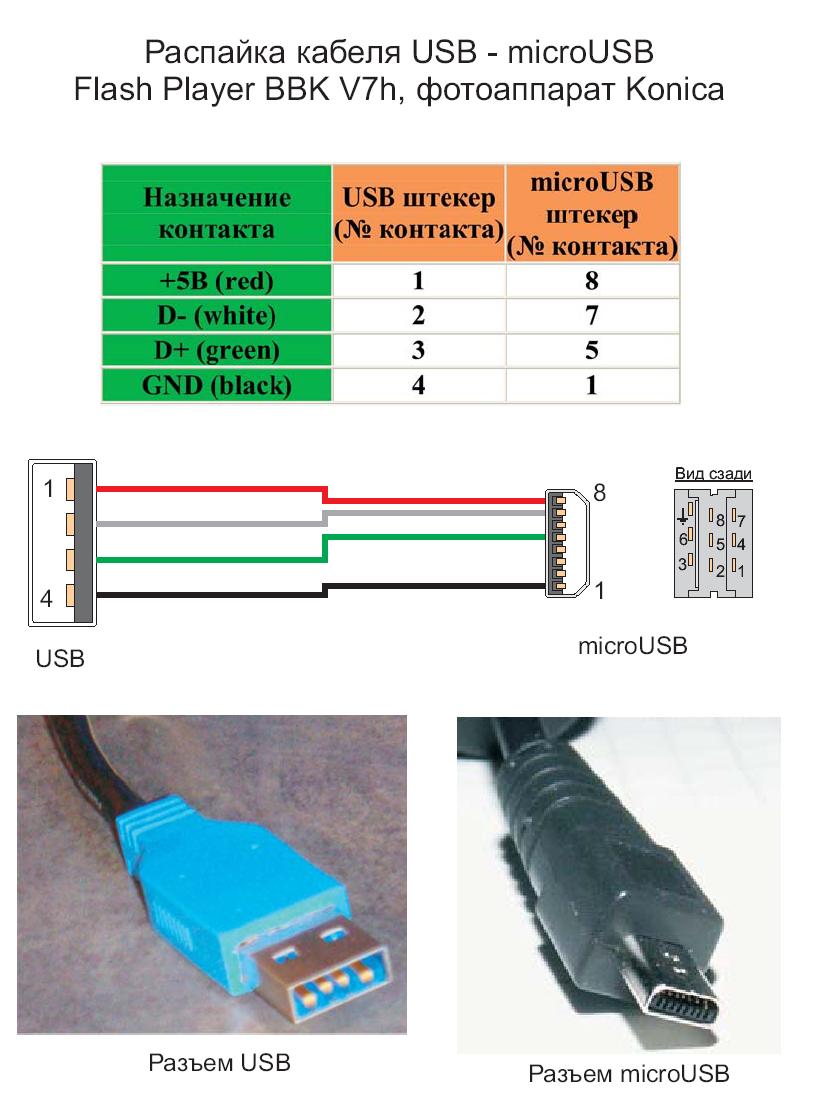

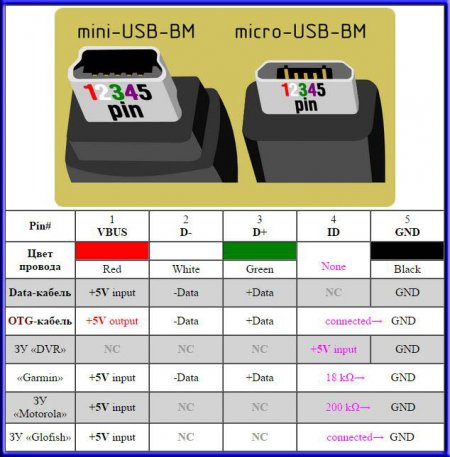
V blízkosti negatívnej "nohy" sa nachádza ďalší kontakt, ktorý sa pri neopatrnom pripojení k portu ľahko zlomí. Ak je táto "noha" poškodená, kábel zlyhá.
Ikona batérie môže ukazovať priebeh pripojenia, ale skutočné nabíjanie nie je možné. Najčastejšie toto poškodenie vedie k tomu, že gadget nereaguje na pripojenie zástrčky.
Dve zostávajúce „nohy“ slúžia na výmenu dát a synchronizáciu medzi zariadeniami. Pomocou nich je možné nahrávať a sťahovať súbory z gadgetu do počítača a späť, prenášať video a fotografie, zvuk. Práca sa vykonáva synchrónne. Ak je poškodený iba jeden kontakt, práca druhého sa zastaví. Poznanie pinoutu podľa farby vám umožní správne spájkovať vodiče a obnoviť zástrčku.
Schéma konektora pre USB 2.0
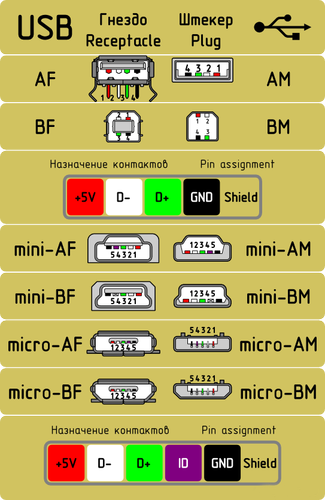
Na diagrame môžete vidieť niekoľko konektorov, ktoré sa od seba určitým spôsobom líšia. Napríklad aktívne (napájacie) zariadenie je označené písmenom A a pasívne (zásuvné) zariadenie je označené písmenom B. Medzi aktívne zariadenia patria počítače a hostitelia a pasívne zariadenia sú tlačiarne, skenery a iné zariadenia. Je tiež zvykom oddeľovať konektory podľa pohlavia: M (samec) alebo „samec“ je zástrčka a F (samica) alebo „matka“ je zásuvka konektora. Existujú formáty vo veľkosti: mini, mikro a bez označenia.Ak napríklad spĺňate označenie „USB micro-VM“, znamená to, že zástrčka je určená na pripojenie k pasívnemu zariadeniu pomocou formátu micro.
Ak chcete pripojiť zásuvky a zástrčky, budete potrebovať znalosti o účele vodičov v kábli USB:
- červený VBUS („plus“) nesie konštantné napätie 5 voltov vzhľadom na GND. Minimálna hodnota elektrického prúdu pre neho je 500 mA;
- biely vodič je pripojený k "mínusu" (D-);
- zelený drôt je pripevnený k "plus" (D +);
- Čierna farba vodiča znamená, že napätie v ňom je 0 voltov, nesie záporný náboj a používa sa na uzemnenie.
V mini a mikro formátoch obsahujú konektory po päť kolíkov: červený, čierny, biely a zelený vodič, ako aj ID (ktoré je v konektoroch typu A uzavreté voči GND a v konektoroch B sa vôbec nepoužíva).
Niekedy v USB kábli nájdete aj holý Shield drôt. Tento drôt nie je očíslovaný.
Ak pri práci používate stôl, konektor v ňom je zobrazený z vonkajšej (pracovnej) strany. Izolačné časti konektora sú svetlosivé, kovové časti sú tmavosivé a dutiny sú označené bielou farbou.
Aby ste vykonali správne odspájkovanie USB, musíte zrkadliť obraz prednej strany konektora.
Konektory pre mini a mikro formáty na USB pozostávajú z piatich pinov. Preto sa štvrtý kontakt v konektoroch typu B nebude musieť používať v práci. Tento kontakt v konektoroch typu A sa uzatvára s GND a pre samotné GND je použitý piaty.
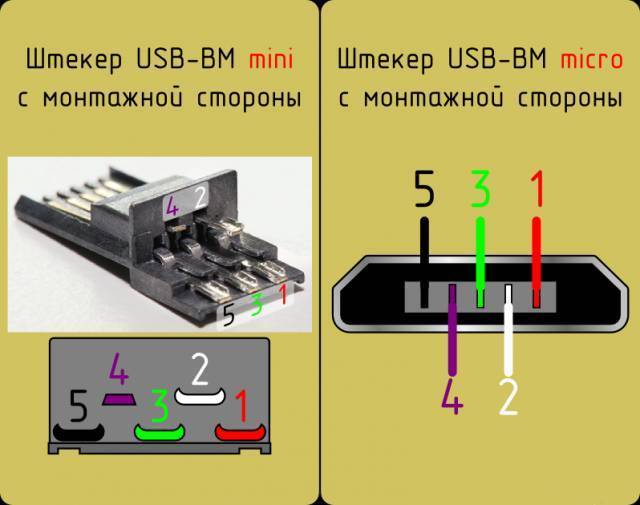
V dôsledku nenáročných manipulácií môžete nezávisle vytvoriť pinout pre porty USB rôznych formátov.
Usb vedenie verzie 3.0 sa vyznačuje pridaním štyroch farebných vodičov a prídavného uzemnenia. Vďaka tomu je kábel USB 3.0 citeľne hrubší ako jeho mladší brat.
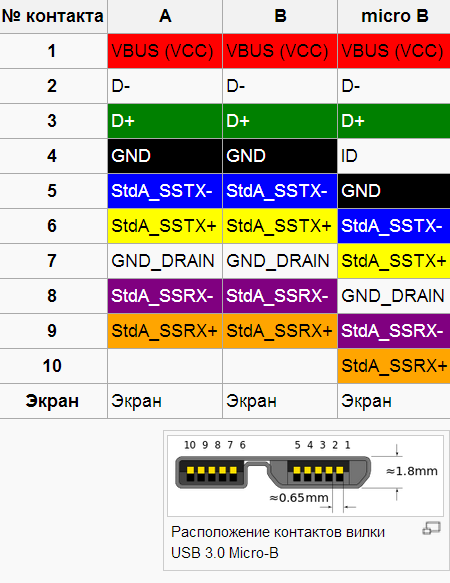
Schémy vzájomného prepojenia zariadení USB a zapojenia zástrčiek zariadení:



